Chuyển đổi MBR sang GPT trên ổ cứng không mất dữ liệu
Việc chuyển đổi từ MBR sang GPT trên ổ cứng có rất nhiều lợi thế chẳng hạn như chúng ta có thể tạo được nhiều phân vùng hơn, GPT hỗ trợ ổ cứng có dung lượng cao hơn, ... Bài viết dưới đây Taimienphi.vn sẽ hướng dẫn các bạn cách chuyển đổi MBR sang GPT trên ổ cứng mà không làm mất dữ liệu.
Bài viết liên quan
- (Giveaway) Bản quyền AOMEI Partition Assistant Pro miễn phí, quản lý phân vùng ổ đĩa từ 7/8 - 8/8
- Top 3 tiện ích mới giúp dọn dẹp, tối ưu hệ thống dành cho máy tính
- (Giveaway) MiniTool Partition Wizard Professional Edition miễn phí bản quyền, quản lý phân vùng ổ cứng ngày 23/6 - 24/6
- Tìm Bad ổ cứng bằng EaseUS Partition Master Home Edition
Nếu bạn đang dùng hệ điều hành Windows không ít lần bạn đặt ra câu hỏi làm như thế nào để chuyển đổi MBR sang GPT mà không làm mất dữ liệu, bởi kể cả sử dụng chức năng Disk Manager cũng không thể giữ lại dữ lại khi thực hiện chuyển đổi MBR sang GPT. Và Aomei Partition Assistant Standard Edition sẽ là giải pháp dành cho bạn lúc này.

Chuyển đổi MBR sang GPT có lợi ích gì?
- Đĩa cứng GPT có nhiều ưu điểm vượt trội hơn so với MBR.
- Đĩa cứng GPT hỗ trợ lên đến 256TB, trong khi đó MBR chỉ hỗ trợ tối đa là 2TB.
- GPT hỗ trợ lên đến 128 phân vùng Primary, MBR chỉ cho phép tạo 3,4 phân vùng Primary và 1 phân vùng Extended.
HƯỚNG DẪN CHUYỂN ĐỔI MBR SANG GPT TRÊN Ổ CỨNG KHÔNG MẤT DỮ LIỆU
- Chú ý
- Ổ cứng GPT không tương thích với một số phiên bản Windows như: Windows XP/2000 và phiên bản 32Bit. Vì vậy trước khi thực hiện chuyển đổi MBR sang GPT bạn nên xem lại hệ điều hành máy tính của mình đang sử dụng.
Bước 1: Tải và cài đặt Aomei Partition Assistant Standard Edition trên máy tính. Bạn có thể tải phiên bản mới nhất củaAomei Partition Assistant Standard Edition tại đây.
- Giao diện chương trình sau khi cài đặt.
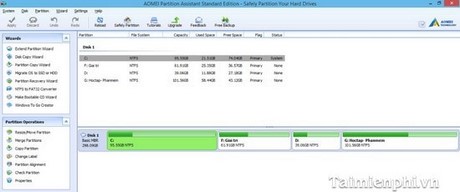
Bước 2: Tại giao diện chương trình, bạn chọn ổ đĩa có dữ liệu muốn chuyển đổi qua định dạng GPT sau đó chuột phải vào và chọn Convert to GPT disk

Bước 3: Một hộp thoại xuất hiện yêu cầu bạn xác nhận việc chuyển đổi nhấn chuột và chọn OK

Bước 4: Tiếp theo trên thanh menu ngang bạn chọn Apply để bắt đầu quá trình chuyển đổi

Bước 5: Sau khi thành công bạn có thể phải chuột vào ổ đĩa để kiểm tra nếu không hiện ra nút Convert to GPT Disk thì bạn đã chuyển đổi thành công

Trong giới hạn bài viết trên chúng tôi đã hướng dẫn các bạn cách chuyển đổi MBR sang GPT trên ổ cứng mà không mất dữ liệu với các thao tác dễ dàng, chuyển đổi an toàn từ MBR sang GPT bạn có thể yên tâm và sử dụng.
http://thuthuat.taimienphi.vn/
Âu Trường Sơn @ 09:55 07/10/2014
Số lượt xem: 2684
- UEFI là gì ?Những điều cần biết về UEFI thay thế cho BIOS (07/10/14)
- Bị lỗi Option If Your HDD is Larger than 1TB (06/08/14)
- Tìm hiểu về Master Boot Record - MBR (sector 0) (06/08/14)
- NTFS Drive Protection v1.1: Chống ghi, xóa dữ liệu trên USB (29/07/14)
- Deep Freeze Standard 7.6: Dễ dàng đóng băng Windows 8 (29/07/14)